Transkript & Sprecher
Zuletzt aktualisiert: Juli 2026
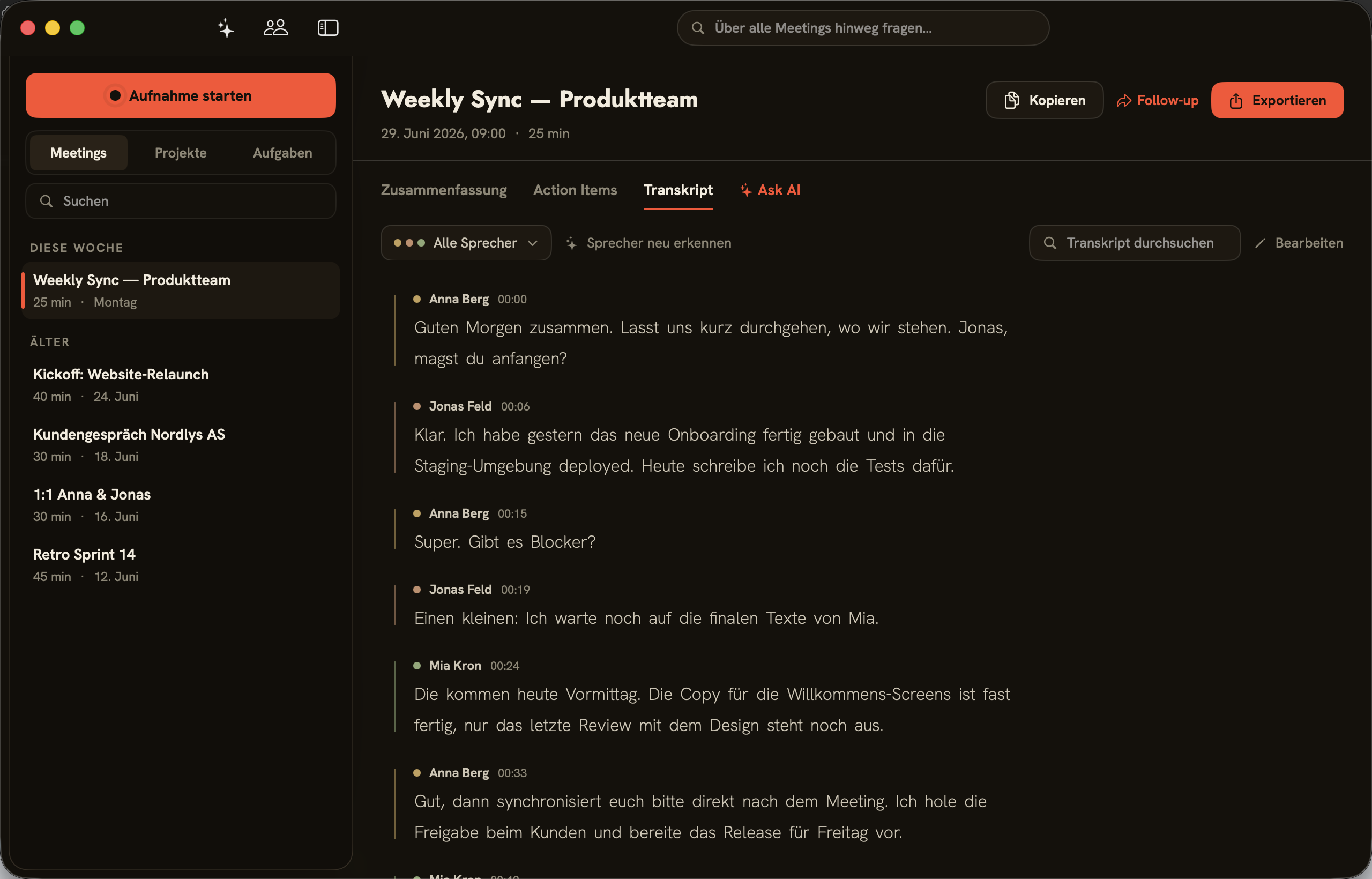
Das Transkript ist die Grundlage für alles Weitere. folo transkribiert on-device und trennt dabei die Sprecher — nicht nur dich gegen den Rest, sondern jede Person einzeln. Jede Stimme bekommt eine Farbe, jeder Beitrag einen Zeitstempel.
Der Transkript-Tab
Im Tab „Transkript" siehst du das Gespräch Beitrag für Beitrag: Name, Zeitstempel und Text, je Sprecher farblich markiert. Über „Transkript durchsuchen" findest du Stellen im Text; mit „Bearbeiten" korrigierst du das Transkript, falls die Erkennung mal daneben liegt.
Sprecher filtern und neu erkennen
Über den Filter „Alle Sprecher" blendest du auf einzelne Personen ein. „Sprecher neu erkennen" legt fest, wer im Meeting war, und ordnet die Sprecher ihren Stimmprofilen neu zu — hilfreich, wenn folo zwei Stimmen verwechselt oder eine Person nicht erkannt hat.
Transkriptions-Engine wählen
Die Engine stellst du unter „Einstellungen → Allgemein" ein:
- „Parakeet — empfohlen": schnell, mehrsprachig (25 europäische Sprachen plus Japanisch und Chinesisch), on-device.
- „WhisperKit": 99 Sprachen, größeres Modell (~3 GB Download), starke Sprechertrennung, on-device.
- „Apple SpeechAnalyzer": kein Download, on-device.
- „ElevenLabs Scribe": Cloud (Scribe v2), am genauesten, über 90 Sprachen — nur Audio geht an ElevenLabs, die Sprechertrennung bleibt on-device. Erfordert einen eigenen Schlüssel und ist nur aktiv, wenn du sie wählst.
Wenn sich Sprecher ändern
Wichtig: Änderst du die Sprecher-Zuordnung nachträglich, nennt eine bereits erzeugte Zusammenfassung eventuell noch alte Namen. folo weist darauf hin — mit „Neu generieren" im Zusammenfassungs-Tab aktualisierst du sie.